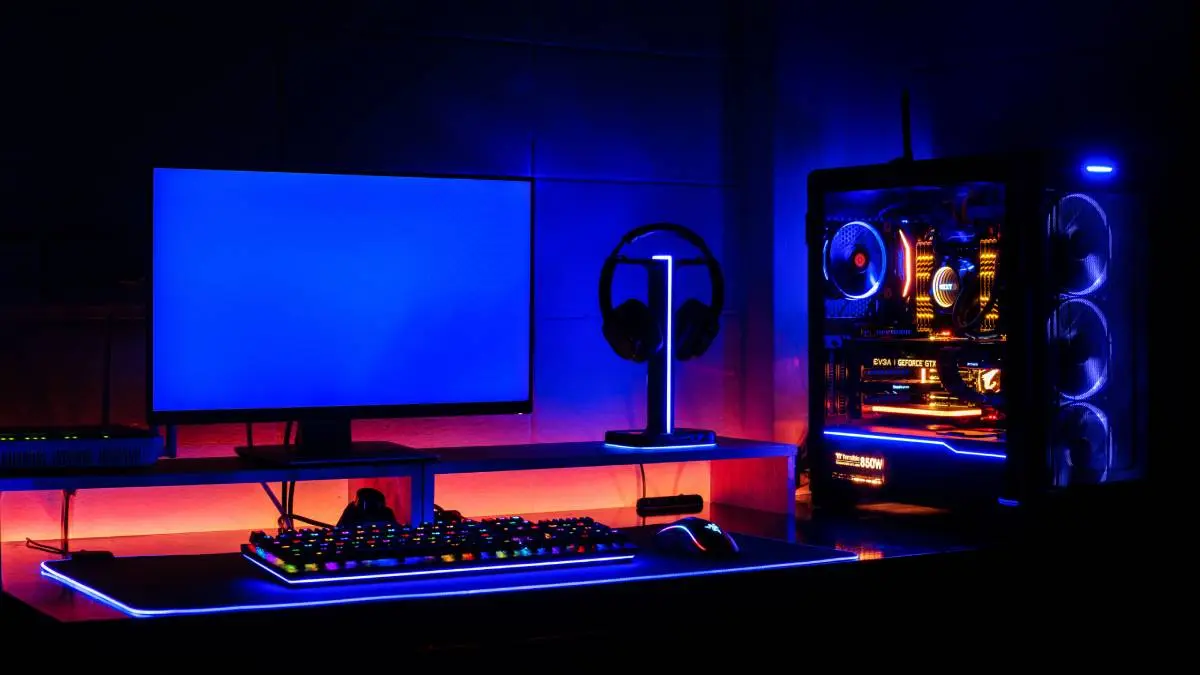
Mendapatkan atau merakit komputer permainan anyar pastinya menghadirkan rasa bangga bagi setiap penikmat game. Ada dorongan kuat yang membuat kita ingin bergegas memasang bermacam-macam judul idaman dari daftar pustaka Steam, memaksimalkan pengaturan grafis ke kualitas visual paling tinggi, serta menikmati lonjakan laju pergerakan sistem yang pastinya jauh lebih responsif dan lancar jika dibandingkan dengan unit komputer lawas yang digunakan sebelumnya.
Kendati demikian, cukup ironis ketika menjumpai banyak pengguna awam yang justru mengeluhkan bahwa kemampuan unit komputer anyar mereka terasa biasa saja atau bahkan tidak menunjukkan peningkatan kecepatan sama sekali alias tetap lambat. Padahal suku cadang serta peranti keras yang terpasang di dalamnya sudah mengusung teknologi generasi paling anyar, yang mana di atas kertas mestinya sanggup menyuguhkan sensasi bermain game paling maksimal tanpa menimbulkan kendala komputasi apa pun.
Kekeliruan Sederhana Pemula pada Komputer Gaming
Berbagai hambatan teknis semacam ini sejatinya tidak berasal dari rusaknya peranti keras maupun cacat produksi bawaan pabrik, melainkan murni dipicu oleh kelalaian konfigurasi serta kekeliruan kecil yang kerap terlewat sewaktu pertama kali mengoperasikan perangkat komputer tersebut. Supaya investasi rakitan komputer permainan anyar milik kalian tidak berakhir sia-sia dan mampu mengerahkan kemampuan operasional secara total, marilah kita bedah apa saja kekeliruan ringan yang sering dilakukan oleh para perakit pemula di bawah ini brott.
1. Menghubungkan Kabel Layar ke Jalur Motherboard, Bukan Unit GPU
Kekeliruan mendasar ini merupakan kekhilafan paling nyata dengan imbas luar biasa fatal, namun anehnya paling sering diperbuat oleh kalangan yang baru belajar merakit komputer secara mandiri. Lantaran melihat keberadaan deretan soket DisplayPort atau kabel HDMI pada area atas panel belakang papan induk atau motherboard, banyak pengguna yang secara sembarangan menancapkan kabel display tanpa mengerti bahwa konektor tersebut terhubung ke sirkuit grafis terintegrasi alias iGPU di dalam prosesor. Konsekuensinya, kartu grafis khusus berharga jutaan rupiah yang bertengger manis di ruang casing komputer justru tidak bekerja sama sekali dan menganggur total sepanjang waktu. Setiap sesi permainan game yang kalian jalankan bakal terasa tersendat-sendat dan mengalami penurunan frame rate parah lantaran seluruh pengolahan visualnya dipaksa bertumpu pada chip grafis bawaan prosesor yang sangat terbatas kemampuannya. Solusi paling mendasar untuk mengatasi perkara ini ialah selalu memastikan ujung kabel display monitor tertancap lurus ke barisan soket yang terdapat pada kartu grafis di bagian bawah casing brott.
2. Abai Mengaktifkan Setelan XMP atau EXPO pada Menu BIOS
Sewaktu kalian memutuskan membeli kepingan memori RAM berkecepatan tinggi semacam 3200MHz atau frekuensi 6000MHz, secara otomatis modul papan induk tidak akan langsung menjalankannya pada frekuensi kinerja tertinggi tersebut secara langsung. Tanpa adanya penyetelan mandiri di awal penggunaan, kepingan RAM milikmu cuma akan bekerja di profil dasar regulasi JEDEC yang frekuensinya terhitung sangat lambat demi menjamin keselarasan serta kestabilan peranti saat pertama kali dihidupkan. Sebagian besar pengguna pemula sama sekali tidak menyadari keharusan masuk ke dalam konfigurasi antarmuka BIOS terlebih dahulu guna mengaktifkan fungsionalitas XMP bagi komputer berbasis Intel atau menyalakan pengaturan EXPO untuk sistem dengan basis prosesor AMD. Manakala konfigurasi penting ini dibiarkan mati begitu saja, laju pertukaran data yang mengalir antara prosesor dan memori utama bakal berjalan tersendat, yang pada ujungnya memicu penurunan angka frame per second yang cukup signifikan saat kalian memainkan game modern masa kini.
3. Tidak Mengubah Frekuensi Layar High-Hz di Konfigurasi Windows
Keputusan meminang unit monitor gaming mutakhir yang mengusung laju penyegaran 144Hz atau kecepatan 240Hz memang menjanjikan visualisasi amat halus serta minim blur di dalam game. Namun wajib dipahami baik-baik bahwa platform Windows pada umumnya bakal mengatur sinyal keluaran layar secara default pada batas 60Hz sewaktu monitor anyar itu pertama kali dipasangkan ke sistem komputer. Sensasi visual yang kaku, patah-patah, serta kurang tanggap yang kalian jumpai kemungkinan besar berakar dari kealpaan menyetel frekuensi penyegaran monitor tersebut secara manual pada pengaturan tampilan sistem operasi Windows milikmu. Kalian hanya butuh mengklik kanan mouse pada area layar desktop kosong, membuka jendela Display Settings, kemudian mengakses menu Advanced Display untuk mengubah setelan laju penyegaran ke besaran nilai tertinggi yang mampu disediakan oleh monitor kalian.
4. Menyimpan Judul Game AAA ke Dalam Piringan Harddisk Tradisional
Memasuki era perkembangan game modern saat ini, pemakaian ruang penyimpanan berbasis solid state drive alias SSD bukanlah lagi sekadar fitur pelengkap melainkan sebuah keharusan mendesak demi menjaga stabilitas performa bermain game. Sebagian besar judul game kelas atas edisi terbaru kini sangat bergantung pada kapabilitas kecepatan transfer baca data yang amat tinggi untuk memuat bentang semesta permainan serta aset visual beresolusi masif secara instan. Apabila kalian tetap berkeras menginstal berkas instalasi game berkapasitas besar ke dalam piringan harddisk konvensional atau HDD hanya demi mengincar kapasitas ruang lega dengan harga terjangkau, jangan heran jika permainan sering mengalami gangguan stuttering yang menyebalkan atau durasi layar pemuatan yang memakan waktu lama sekali. Selalu prioritaskan pemasangan sistem operasi utama beserta judul-judul game andalan ke dalam ruang penyimpanan SSD agar daya tanggap sistem komputer tetap lincah.
6. Mengizinkan Program Latar Belakang Terbuka Terlalu Banyak
Kecerobohan kecil lainnya yang juga kerap dijumpai adalah kegemaran memasang berbagai utilitas tambahan, perangkat lunak pelacak status suhu peranti, hingga peranti pengatur efek lampu hiasan RGB yang langsung menyala secara otomatis ketika sistem komputer dinyalakan. Penumpukan berbagai aplikasi yang beroperasi di latar belakang tersebut akan senantiasa menyedot porsi memori RAM dan kapasitas pemrosesan prosesor tanpa pernah kalian sadari kehadirannya. Begitu kalian menjalankan permainan game berbobot berat, sistem komputer akan kewalahan mendistribusikan tenaga komputasi lantaran dayanya telah tergerus oleh pemutar lagu, perangkat lunak perpesanan suara, hingga peramban web dengan puluhan tab yang sengaja dibiarkan terbuka. Usahakan untuk memeriksa menu Startup di jendela Task Manager secara rutin agar kalian dapat mematikan proses dari program-program yang tidak terlalu penting demi memangkas beban kerja komputer milikmu brott.
7. Melewatkan Pembaruan Driver GPU dan Pilihan Rencana Daya Windows
Komponen kartu pengolah grafis anyar yang belum dipasangi peranti lunak driver versi terbaru biasanya belum menerima penyesuaian khusus yang dibutuhkan untuk menjalankan deretan judul game yang baru saja beredar di pasaran. Tanpa adanya tindakan pembaruan driver resmi dari penyedia teknologi seperti NVIDIA ataupun AMD, unit kartu grafis kalian bisa saja mendapati anomali visual berupa glitch atau kestabilan laju performa yang buruk di judul game tertentu. Di samping persoalan driver grafis, preferensi manajemen tenaga atau Power Plan di dalam lingkungan Windows pun kerap diabaikan begitu saja oleh para pengguna. Menyetel alokasi daya pada skema Power Saver bakal memangkas pasokan voltase menuju prosesor serta kartu grafis, yang dampaknya menahan potensi kerja hardware secara drastis. Pastikan kalian mengalihkan skema daya ke mode High Performance ataupun opsi Balanced agar seluruh peranti keras komputer bisa beroperasi pada clockspeed paling tinggi sewaktu digunakan bermain game kesayangan.
Demikianlah serangkaian kelalaian sepele yang kerap mengakibatkan komputer gaming anyar milik kalian bekerja tidak optimal serta terasa lambat. Apakah kalian sempat terjerumus ke dalam salah satu kekhilafan di atas sewaktu merakit komputer untuk kali pertama?
Dapatkan informasi keren di Gamebrott terkait Tech atau artikel sejenis yang tidak kalah seru dari Andi. For further information and other inquiries, you can contact us via [email protected].
About the Author