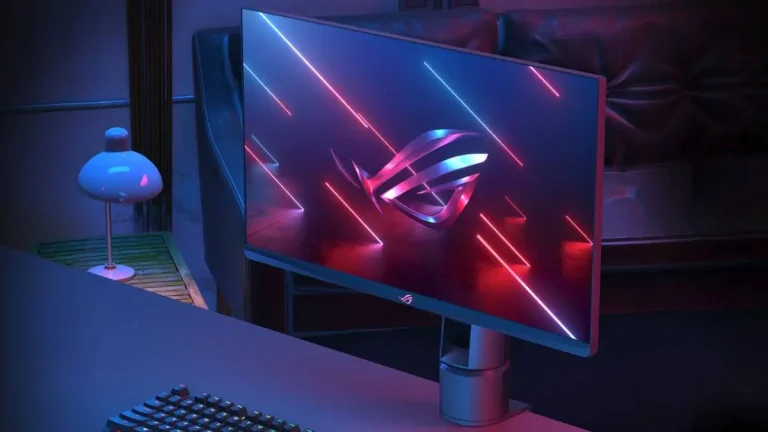
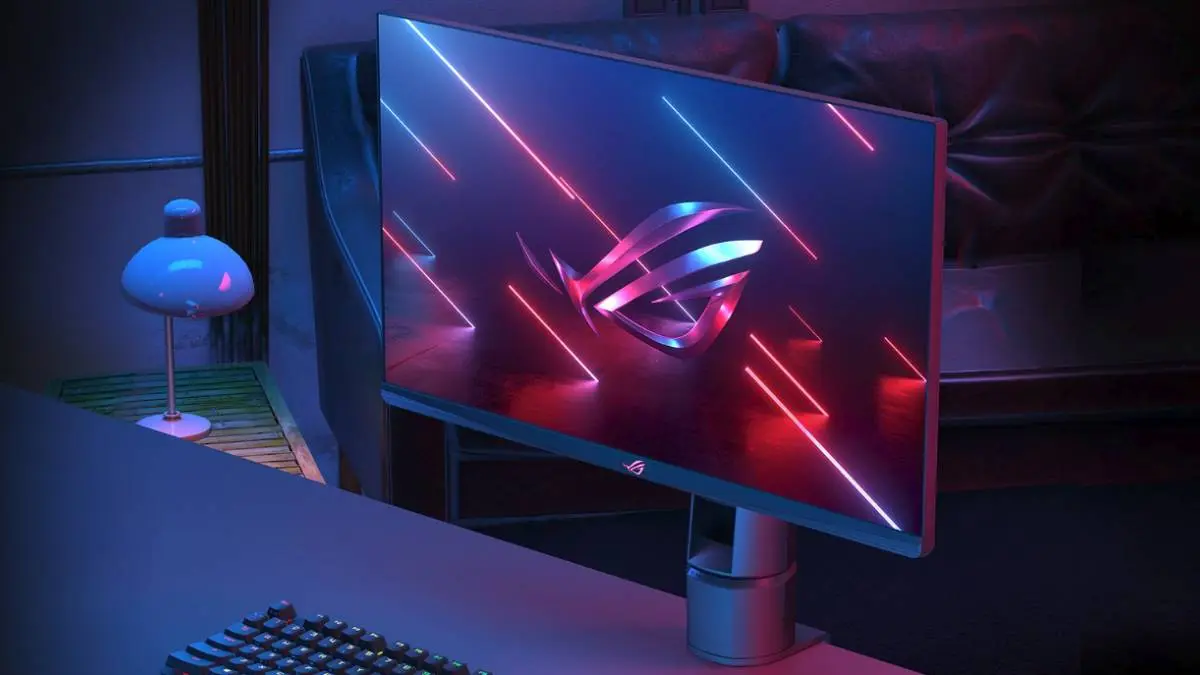
Membawa pulang sebuah layar monitor gaming anyar pastinya menjadi salah satu peristiwa yang amat dinanti bagi setiap penikmat game PC maupun konsol. Rasa antusias kerap membuat pemain tergesa-gesa menyusunnya di area meja, menancapkan sambungan kabel menuju kartu grafis GPU, lalu segera memainkan deretan game idaman demi menikmati suguhan grafis visual yang jauh lebih memanjakan mata ketimbang perangkat lama.
Akan tetapi, kegembiraan atas barang gres ini acap kali membuat kita gegabah serta mengira begitu saja bahwa perangkat display tersebut otomatis beroperasi pada performa puncaknya semenjak pertama kali dinyalakan. Pada kenyataannya, hampir seluruh pabrikan layar mengirimkan unit rakitan mereka menggunakan konfigurasi standar pabrik yang condong cari aman, yang sayangnya malah membelenggu kapabilitas sejati dari jajaran spesifikasi mahal yang telah kamu tebus dengan dana besar.
Pengaturan Monitor Gaming yang Wajib Kamu Cek Segera
Biar waktu bermain game kamu tidak berakhir sia-sia serta seluruh fitur unggulan yang tertulis di kardus kemasan dapat benar-benar berfungsi maksimal, mari kita ulas tuntas lima setelan monitor gaming penting yang paling kerap terlewatkan setelah baru dibeli dalam pembahasan artikel ini brott.
1. Mengubah Refresh Rate
Perkara satu ini tergolong kekeliruan paling lazim namun tetap saja sering menimpa kalangan gamer yang baru saja berpindah perangkat dari tingkatan 60Hz menuju 144Hz atau bahkan hingga 240Hz. Dalam kondisi bawaan, sistem operasi Windows biasanya tetap mempertahankan layar baru milikmu terkunci pada frekuensi 60Hz, kendati kabel DisplayPort ataupun HDMI tipe modern sudah tercolok secara sempurna ke lubang kartu grafis komputermu.
Guna membereskan kendala tersebut, langkah wajib yang harus kamu tempuh adalah mengakses menu Display Settings pada Windows, melanjutkan ke bagian Advanced Display, lalu menyetel nilai refresh rate menuju opsi angka paling tinggi yang mampu disokong oleh panel layarmu. Seandainya prosedur mendasar ini sampai terlewatkan, pada hakikatnya kamu cuma sekadar merasakan mutu visual lawas yang sama persis seperti monitor jadul milikmu dulu kendati telah mengorbankan dana jutaan rupiah.
2. Mengaktifkan Fitur G-Sync atau FreeSync
Keberadaan teknologi Variable Refresh Rate macam NVIDIA G-Sync serta AMD FreeSync memegang peranan sangat vital dalam melenyapkan gangguan screen tearing yang kerap membelah tampilan visual secara mendatar saat pergerakan frame rate naik turun tak menentu. Persoalannya, kelebihan fungsional ini kerap belum menyala secara otomatis, baik dari dalam konfigurasi menu OSD layar monitor itu sendiri maupun lewat panel pengaturan kartu grafis pada komputermu.
Kamu perlu memencet deretan tombol kontrol fisik pada unit monitor guna menelusuri menu Adaptive Sync atau FreeSync serta memastikannya telah berpindah ke posisi hidup. Barulah sesudah langkah itu beres, kamu segera meluncur ke NVIDIA Control Panel atau software pendukung AMD guna memastikan fitur sinkronisasi grafis tersebut telah aktif dan tercentang, sehingga arah pergerakan kamera di dalam game menjadi terasa kian mulus tanpa adanya kendala gambar patah-patah.
3. Mengatur Tingkat Overdrive atau Response Time
Jajaran monitor gaming era modern pada umumnya mengandalkan klaim durasi respon yang luar biasa gesit seperti 1ms GtG sebagai materi promosi utama penjualan mereka ke konsumen luas. Namun faktanya di lapangan, kalibrasi sistem overdrive bawaan pabrikan rata-rata diposisikan pada level normal atau bahkan dinonaktifkan sepenuhnya demi memelihara kestabilan kualitas gambar tatkala perangkat display mula-mula dinyalakan dari dalam kardus pembungkus.
Kamu dipersilakan membuka menu sistem kontrol layar monitor secara langsung dan menemukan opsi Response Time atau setelan Overdrive guna mendongkraknya naik satu tingkatan menuju opsi Fast atau Medium. Kendati demikian, penulis menyarankan agar kamu tidak serta-merta mengambil pilihan setelan paling tinggi atau ekstrem, lantaran tindakan tersebut justru rentan memicu timbulnya dampak inverse ghosting atau bayangan visual aneh yang mengganggu di sekeliling objek bergerak cepat.
4. Mematikan Fitur Eco Mode atau Penghemat Daya
Cukup banyak lini produk layar baru yang secara baku langsung mengaktifkan opsi hemat daya listrik atau Eco Mode demi tunduk pada ketetapan aturan efisiensi energi yang berlaku di bermacam belahan dunia. Dampak buruk dari berjalannya mode ini ialah intensitas pancaran cahaya monitor bakal dipangkas paksa, sehingga visualisasi game yang tersaji tampak redup, buram, serta kehilangan daya pikatnya ketika dinikmati dalam area ruangan berlampu terang benderang.
Segeralah menyisir susunan menu daya maupun menu setelan visual di perangkat monitor kamu untuk menonaktifkan opsi Eco Mode serta sensor pencahayaan otomatis jika fitur tersebut tersemat di dalamnya. Usai fitur pembatas performa ini kamu matikan, kamu barulah leluasa mengkalibrasi parameter kecerahan brightness serta nilai rasio kontras sesuai kebutuhan pribadi, agar seluruh detail visual pada area gelap di dalam arena game kompetitif dapat terpantau jauh lebih gamblang.
5. Memilih Profil Warna Tepat dan Output Dynamic Range
Setelan profil warna standar dari pabrik sering kali membikin tangkapan visual pada permukaan monitor tampak terlampau pucat atau sebaliknya kelewat menyilaukan mata lantaran masih menggunakan konfigurasi umum untuk keperluan ruang perkantoran. Di samping mengalihkan mode gambar di layar menuju profil sRGB atau preset FPS, para pengguna GPU NVIDIA juga diharuskan memeriksa konfigurasi Output Dynamic Range pada menu Control Panel.
Secara default, pihak sistem Windows beserta driver kartu grafis kadang kala menempatkan jangkauan warna ke posisi Limited yang mengakibatkan warna hitam pekat hanya terlihat menyerupai abu-abu kusam. Pastikan kamu lekas mengubah setelan itu menuju status Full supaya tingkat kedalaman warna hitam dan putih sanggup terpancar sepekat mungkin, menjadikan suguhan grafis game Triple A favorit milikmu terlihat semakin hidup dan memukau.
Nah, itulah serangkaian lima setelan krusial yang perlu lekas kamu telusuri sesaat setelah unit monitor gaming anyar terpasang di atas mejamu. Menilik kelima poin pembahasan barusan, pengaturan mana yang paling sering luput dari perhatianmu kala berganti layar monitor? Bagikan cerita pengalamanmu di kolom komentar ya brott!
Baca juga informasi menarik Gamebrott lainnya terkait Berita Games atau artikel lainnya dari Andi. For further information and other inquiries, you can contact us via [email protected].
About the Author